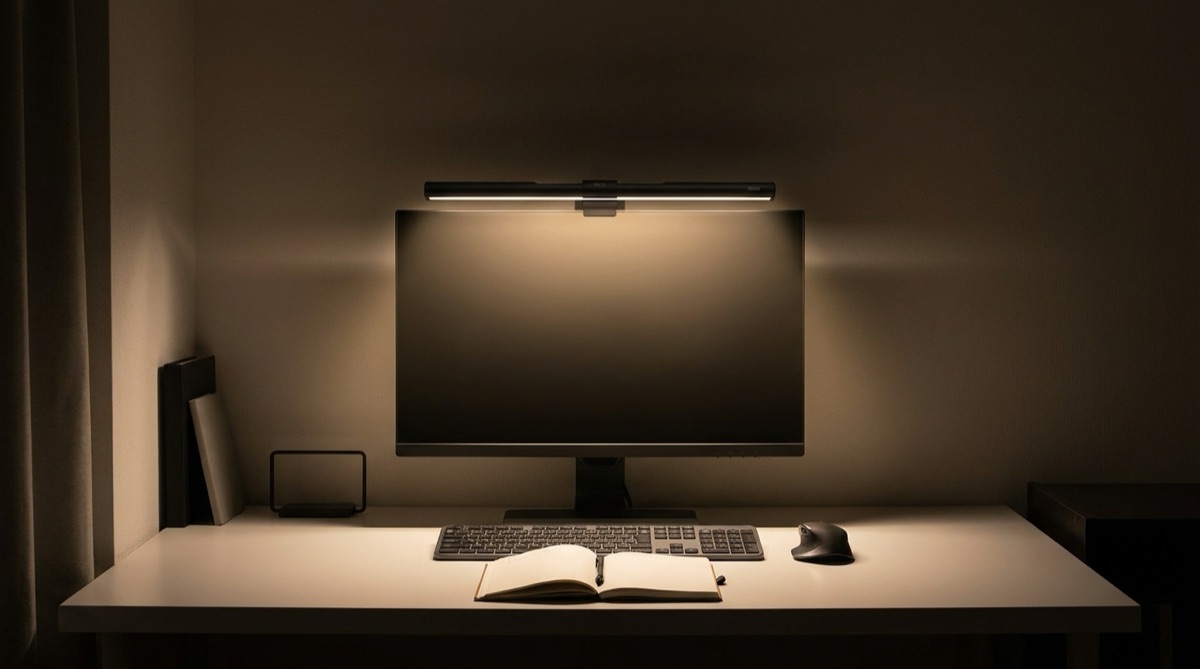
「デスクに小型スピーカーを置きたい」と思ったとき、まず確かめてほしいのは音質ではなく、いま使っているヘッドホンやイヤホンで困っているかです。困っていなければスピーカーは要りません。要るのは、耳を塞ぎたくない時間が長い人。この記事は、買う前に決めるべき3つ(置き場所の寸法・つなぎ方・出せる音量)と、定番のEdifier MR4が向く人・向かない人を整理します。
スピーカーが要らない人・要る人
分かれ目は音質の好みではなく、「耳を塞いでいる時間」の長さです。
1日の音の用途がWeb会議と時々の動画だけで、ヘッドホンやイヤホンで不満がないなら、スピーカーを足しても机が狭くなるだけです。会議の声はヘッドセットのほうが確実に聞き取れますし、相手にも自分の声がきれいに届きます。
スピーカーが効くのは、作業中ずっと音楽やラジオを流している人、耳を長時間塞ぐと疲れる人、家族の声や来客に気づける状態でいたい人です。この3つのどれかに当てはまるなら、耳を解放できる価値は毎日のものになります。当てはまらないなら、この先は読まずにヘッドホンを続けてください。それが正解です。
決めること① 置き場所の寸法 — 幅120cmが分かれ目
小型スピーカーでも2台で幅30cmほど取ります。モニターの両脇に、その余白がありますか。
「小型」と書かれたPCスピーカーでも、まともな音が出るものは1台の幅が12〜15cmあります。定番のEdifier MR4は1台あたり幅約14cm・奥行約20cm・高さ約23cm。左右で幅28cm、さらにモニターとの間に数cmずつ隙間が要ります。
27インチのモニターは幅がおよそ61cm。合わせると約95cmで、幅100cmの机ではキーボードの逃げ場を含めてほぼ限界です。幅120cm以上あれば余裕、100cmなら24インチとの組み合わせか、モニターアームで画面を浮かせて奥行を稼ぐのが現実的です。机の幅で迷っている段階なら、デスクの幅は120cmか140cmかも合わせてどうぞ。狭い部屋で机そのものが小さい場合は、3畳・超狭小でも置けるミニマルデスクのように「置かない」判断も含めて考えたほうが後悔しません。
決めること② つなぎ方 — 3.5mmか、USBか
安く済むのは3.5mm。ノイズが気になるならUSB経由です。
いちばん簡単なのは、PCのイヤホン端子から3.5mmケーブルでつなぐ方法です。追加費用ゼロで、ほとんどの人はこれで足ります。ただしPCによっては「サー」というノイズや、マウス操作に合わせた小さな雑音が乗ることがあります。
その場合は、PCとスピーカーの間に小さなUSB DAC(数千円)を挟むと、ノイズ源から切り離せます。デスクトップPCの背面端子やノートPCのイヤホン端子で雑音が出るのは珍しくないので、まず3.5mmで試し、気になったらDACを足すという順番が無駄がありません。ケーブルが1本増えるので、配線の逃がし方はデスクの配線整理・完全ガイドを参考にしてください。
決めること③ 出せる音量 — 賃貸と夜の現実
スピーカーの音は壁を通ります。特に低音は、自分が思うより隣に届きます。
ヘッドホンからスピーカーに替えていちばん困るのが、夜です。木造や軽量鉄骨の賃貸では、深夜に音楽を流せる音量はかなり低く、それでも低音は床と壁を伝わります。「夜も作業する・音楽を流す」人は、結局ヘッドホンに戻ることが多い。深夜の作業音を下げる考え方は静音キーボードの選び方にも通じます。
逆に、日中に在宅で働き、夕方までに音を使う時間が終わる人なら、小音量でも十分に満足できます。音量が小さくても音がきれいに聞こえるのが、内蔵スピーカーとの違いです。買う前に「自分が音を出す時間帯」を書き出してみてください。夜が中心なら、スピーカーはたぶん要りません。
買う前の3つの確認——モニター両脇に合計30cm以上の余白があるか/3.5mmで試してからDACを足す順番でいいか/音を出す時間帯が夜中心ではないか。1つでも引っかかるなら、いまはヘッドホンのままで損はしません。
定番はEdifier MR4

表示価格は楽天の参考価格です。Amazonでの価格・在庫は遷移先でご確認ください。
「小さくて、まっとうな音が出て、机に置ける」の3つを満たす定番機です。
Edifier MR4(18,870円)は、2台合計42W(21W×2)の2wayスピーカーです。入力は3.5mm・RCA・TRSの3系統で、PCのイヤホン端子からも、USB DACからもつなげます。前面にボリュームとヘッドホン端子があり、夜はスピーカーからヘッドホンに前面で切り替えられるのは、前の章の「夜の問題」への現実的な答えになります。
Bluetoothは非搭載です。スマホの音を手軽に飛ばしたい人には向きませんが、PCに据えて使う限り、遅延のない有線のほうが扱いやすい。派手さのないモニタースピーカー系の音で、音量を絞っても声や楽器の輪郭が残るので、小音量で使う在宅デスクとの相性がいいタイプです。色は黒と白があり、白い机で揃えたい人は白で揃える — 生活感の出ないミニマルデスクも参考になります。
置き方で音の半分が決まる
同じスピーカーでも、置き方を変えるだけで別物に聞こえます。
- 耳の高さに合わせる: 高音を出す小さいユニット(ツイーター)が耳の高さに来るように、台や本で持ち上げる。机に直置きすると音が下から回り込んでこもります
- 自分に向けて内側に振る: 左右のスピーカーを少し内側に向け、自分の頭で三角形を作る。これだけで音の定位がはっきりします
- 壁から数cm離す: 背面を壁にべったり付けると低音が膨らんでぼやけます。奥行に余裕がなければ、低音のつまみを少し絞って調整します
- 机との間に何か挟む: ゴムやコルクの脚(インシュレーター)で机の共鳴を切る。数百円で効果がいちばん分かる投資です
この4つは費用がほぼゼロです。スピーカーを買い替える前に、まず置き方を直してください。
買わずに済ませる3つの方法
「音を出したい」だけなら、スピーカーを足さない選択肢が3つあります。
モニター内蔵スピーカーを使う。最近のモニターには、会議の声や動画程度なら十分なスピーカーを内蔵したものがあります。例えばBenQ MOBIUZ EX240Nのように、スピーカー内蔵を売りにしたモデルなら、机の上に何も増やさずに音が出ます。音楽を楽しむ水準ではありませんが、「声が聞こえればいい」人には十分です。
Bluetoothスピーカーを1台置く。スマホと兼用したい人はこちらのほうが便利です。PCスピーカーより設置が自由で、片付けもできます。映像との音ずれが気になる用途(ゲーム・動画編集)には向きません。
開放型ヘッドホンにする。耳を塞ぐ圧迫感が嫌でスピーカーを考えている人は、密閉型から開放型に替えるだけで解決することがあります。周囲の音も聞こえ、長時間でも蒸れにくい。夜も使えるので、賃貸の人にはむしろこちらが本命です。
Web会議の映りや音まわりをまとめて整えたいなら、Web会議で顔が暗い — 「疲れて見える」は照明のせいも合わせて読んでください。音は「聞く側」より「相手にどう届くか」のほうが、仕事では効きます。
よくある質問
Bluetoothがないと不便ではありませんか?
PCに置いて使う限り、不便はほぼありません。
Bluetoothは音の遅れ(映像と口の動きのずれ)が出ることがあり、PC用途では有線のほうが確実です。スマホの音楽も流したい場合は、PC側で再生するか、3.5mmケーブルでつなぐ運用で足ります。「スマホから手軽に飛ばしたい」が主目的なら、そもそもPCスピーカーではなくBluetoothスピーカーを選ぶほうが向いています。
ノートPCの内蔵スピーカーから乗り換えると、どのくらい変わりますか?
変わります。
ノートPCの内蔵スピーカーは小さな穴から鳴らしている構造上、低音がほとんど出ず、音量を上げると割れます。机に置く小型スピーカーでも、口径が数cm以上あるだけで低音と余裕が別物になります。Web会議の声も聞き取りやすくなりますが、音質の差がいちばん分かるのは音楽と動画です。声だけが目的ならヘッドセットのほうが安く確実です。
スピーカーは机に直接置いてもいいですか?
置けますが、音がこもりやすく、机が共鳴して低音がぼやけます。
数百円のインシュレーター(ゴムやコルクの脚)を挟むだけで改善します。もう1つ効くのが高さです。ツイーター(高音を出す小さいユニット)が耳の高さに来るように、台や本で持ち上げてください。置き方を整えるだけで、同じスピーカーでも聞こえ方はかなり変わります。
Edifier MR4を選択済みの状態でビルダーが開きます。
モニターや机の幅と合わせて、置けるかどうかを合計金額と一緒に確かめてください。
KEEP READING
続けて読むなら
 照明
照明Web会議で顔が暗い — 「疲れて見える」は照明のせい
 周辺機器
周辺機器静音キーボードの選び方 — 深夜の在宅ワークで打鍵音を下げる
体・健康集中が続かない人のためのデスク環境 — 視界・光・雑音を整える
実際に在宅で仕事をしながらデスクを組み替えてきた立場から、「どういう人には必要で、どういう人には要らないか」を基準に書いています。価格・仕様は執筆時点のものです。
運営者情報・編集ポリシー →