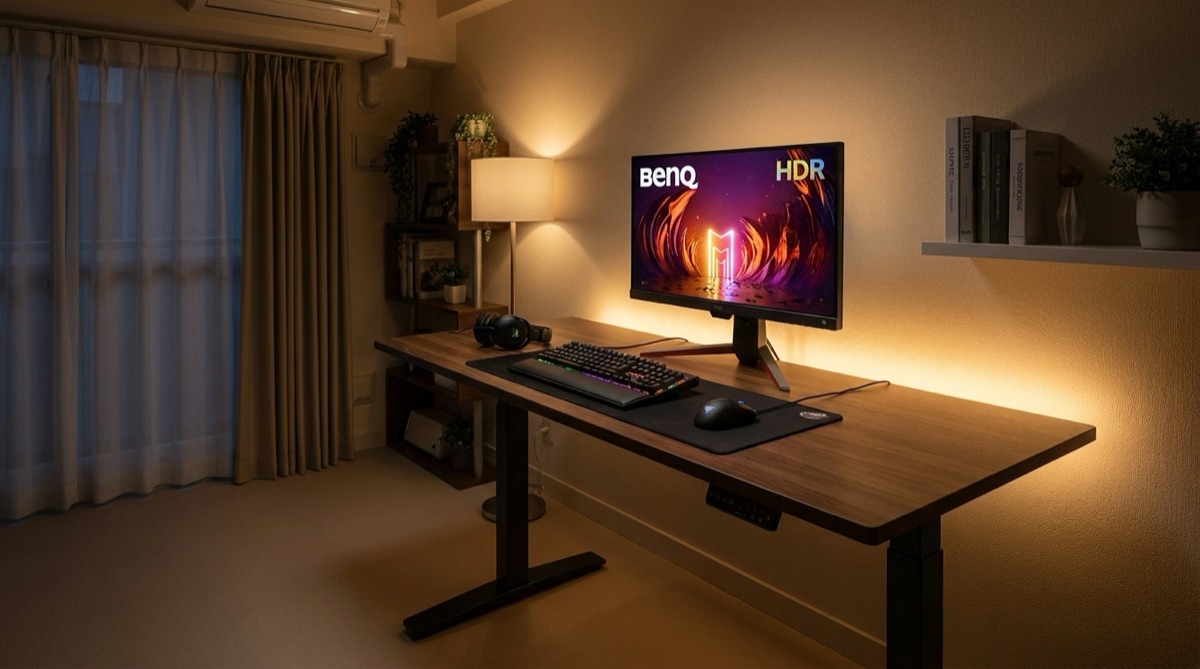
「仕事用に、ついでにゲームもできるモニターを」と探すと、必ず144Hzという数字に行き当たります。先に結論を言うと、仕事だけなら144Hzに払う価値はほとんどありません。逆に、少しでもゲームをするなら兼用は正解です。分かれ目はリフレッシュレートではなく、解像度・パネル・スタンドという3つの条件を外さないこと。この記事は、その条件と、24インチ・27インチの実在モデルでの答えを整理します。
144Hzで仕事は何が変わるか — 正直に言うと「スクロール」だけ
画面の書き換え回数が増えても、止まっている文字は1文字も読みやすくなりません。
リフレッシュレートは「1秒間に画面を何回書き換えるか」です。60Hzなら60回、144Hzなら144回。この差が効くのは画面の中で何かが動いているときだけです。ゲームの視点移動や、動画の速い場面では、確かに滑らかさが変わります。
仕事で動くものといえば、スクロールとマウスカーソルくらいです。長い資料をスクロールしたときの文字の残像は144Hzのほうが少なく、並べて比べれば分かります。ただ、読んでいる・打っている時間の画面は静止しており、そこでは60Hzと144Hzに差が出ません。仕事の8割はこの静止時間です。144Hzは仕事の邪魔にはなりませんが、仕事のために選ぶ理由にもなりません。
仕事の快適さを決めるのは解像度とパネル
文字仕事の疲れは、ヘルツではなくドットの細かさで決まります。
1日中モニターを見る人の快適さを左右するのは、解像度(文字の細かさ)とパネルの種類(発色と視野角)です。ここを間違えると、144Hzでも165Hzでも毎日つらい。
ゲーミングモニターで多いのが「27インチでフルHD」という組み合わせです。速さと安さを優先した結果で、ゲームでは問題になりにくいのですが、文字はドットの粗さが見えてぼやけます。27インチならWQHD以上、24インチならフルHD——この組み合わせを守るだけで、文字仕事の疲れは大きく減ります。サイズと机の奥行の関係は24インチと27インチ、どっちを買うかで整理しています。
パネルはIPSが無難です。VAはコントラストが高く映像は映えますが、製品によっては文字の輪郭がにじんで見えることがあります。TNは横から見ると色が変わるため、仕事の長時間使用には向きません。
兼用するなら外せない3条件
ゲーム性能は放っておいても足りています。仕事側の条件だけ確認してください。
- ① 解像度をサイズに合わせる: 24インチはフルHD、27インチはWQHD以上。ゲーム向けの「27インチ・フルHD・240Hz」は仕事では選ばない
- ② パネルはIPS: 文字の輪郭と視野角。Web会議で画面共有を見続ける時間が長い人ほど効きます
- ③ スタンドの高さ調整、またはVESA対応: ゲーミング機は派手なスタンドで高さが変えられないものがあります。目線の高さが合わないと首に来るので、高さ調整かアーム取り付け(VESA穴)は必須です。アームで解決する考え方はモニターアームを付けるべき人・不要な人にまとめています
この3つが揃っていれば、ゲーミングモニターは仕事用として何の問題もありません。「仕事用モニター」と「ゲーミングモニター」の間に、本当は壁はない——条件さえ満たせば同じ道具です。
迷ったら「サイズ×解像度」だけ先に決めてください。24インチならフルHD、27インチならWQHD以上。リフレッシュレートは、その条件を満たしたモデルの中でおまけとして見る数字です。
24インチ・机が小さめなら — BenQ MOBIUZ EX240N

表示価格は楽天の参考価格です。Amazonでの価格・在庫は遷移先でご確認ください。
奥行55cm前後の机で、仕事もゲームも1枚でこなす現実的な答えです。
BenQ MOBIUZ EX240N(29,700円)は23.8インチのフルHD・165Hzです。24インチにフルHDは文字の細かさとしてちょうどよく、ゲーム側は165Hzで十分すぎます。スピーカー内蔵なので、Web会議のためだけに外付けスピーカーを足す必要もありません。
注意点はパネルがVAであること。コントラストは高く映像は映える一方、IPSと比べると文字の輪郭はわずかに柔らかく見えます。文字仕事が1日の大半を占める人はこの点を承知のうえで。昼夜で用途を切り替える構成全体は昼は仕事、夜はゲーム — 1台のデスクを二毛作するで扱っています。
27インチで文字も映像も — Acer Nitro KG272K

表示価格は楽天の参考価格です。Amazonでの価格・在庫は遷移先でご確認ください。
「仕事は4Kの細かい文字、ゲームはフルHDで144Hz」と使い分ける、少し変わった1枚です。
Acer Nitro KG272K(32,980円)は27インチのIPSで、解像度は4K。販売ページの表記では4K時は72Hz、フルHDに落とすと144Hzで動きます。つまり、仕事中は4Kの高精細な文字、ゲームのときは解像度を下げて滑らかさを取る、という切り替えができます。
4Kで常時144Hzが出るわけではないので、「4Kのまま高速で遊びたい」人には向きません。逆に、仕事の比重が高く、ゲームは週末に家庭用機やライトなPCゲームという人には、3万円台でIPS・4K・144Hz対応が揃うのは十分な答えです。4Kで文字を小さくしすぎて疲れないよう、表示倍率は125〜150%を目安に。文字の読みやすさ全般は一日中モニターを見ても目が疲れないセッティングで解説しています。
PCゲーム主体の27インチ — LG UltraGear 27GL83A-B

表示価格は楽天の参考価格です。Amazonでの価格・在庫は遷移先でご確認ください。
27インチ・WQHD・IPS・144Hz。兼用の「王道の組み合わせ」を全部満たす1枚です。
LG UltraGear 27GL83A-B は27インチのWQHD(2560×1440)IPSパネル、144Hz、応答速度1msで、前の章の3条件と、PCゲームで欲しい性能の両方を満たします。WQHDはフルHDより文字が細かく、4Kほど拡大表示に気を遣わない、仕事と遊びのバランスがいちばん取りやすい解像度です。
ただし正直に書くと、上の楽天の参考価格(66,385円)は並行輸入品の価格で、このクラスの相場としては高めです。このモデルは発売から年数が経っており、同じ「27インチ・WQHD・IPS・144Hz以上」の条件なら後継機や他社製が安く出ていることが多い。買うならAmazon側や後継モデルの価格を必ず見比べてください。ここでは「兼用の基準になるスペックの見本」として挙げています。
ゲーミングモニターを買わなくていい人
ゲームをまったくしないなら、同じ予算で選ぶべきものは別にあります。
ゲームをしない人。144Hzに払うお金を、解像度かUSB-C対応に回したほうが毎日の差になります。ノートPCを1本のケーブルでつなげる利便性は、リフレッシュレートよりはるかに仕事に効きます。USB-Cモニターという選択を先に読んでください。
写真・デザインの色を扱う人。ゲーミング機は発色を派手にする方向に調整されているものがあり、色の正確さが仕事なら制作向けモニターのほうが向いています。
画面を2枚並べたい人。ゲーミング機はベゼルやスタンドが主張するデザインが多く、2枚並べると机の上が騒がしくなります。デュアル前提なら、細いベゼルとVESA対応を優先してください。判断はデュアルモニターとウルトラワイド、後悔しない選び方にまとめています。
逆に、週に数時間でもゲームをするなら、条件を満たしたゲーミングモニターは「仕事用」として買っても損はしません。兼用をためらう理由は、144Hzではなく解像度とスタンドにしかない——これがこの記事の結論です。
よくある質問
60Hzと144Hz、仕事で見分けがつきますか?
並べて比べれば分かります。
スクロール中の文字の残像やカーソルの動きは、144Hzのほうが明らかに滑らかです。ただし「静止した文字を読む・入力する」時間には差が出ません。見分けはつくが、仕事の速さや疲れにはほとんど影響しない——というのが正直なところです。仕事だけの用途なら、その予算は解像度やUSB-C対応に回したほうが毎日の差になります。
ゲーミングモニターは目が疲れやすいですか?
リフレッシュレートの高さ自体が目を疲れさせることはありません。
疲れるとすれば、原因は別にあります。多いのは、27インチのフルHDで文字がぼやけて見えるケースと、初期設定の明るさ・彩度がゲーム向けに強めのケースです。前者は解像度の選び方、後者は設定で直ります。距離や高さも含めた疲れにくいセッティングは、目の疲れの記事で整理しています。
会社支給のノートPCをつないでも144Hzで動きますか?
モニター側が144Hz対応でも、上限を決めるのはノートPC側の出力端子です。
仕事用ノートPCのHDMI出力は60Hz止まりのことが少なくありません。144Hzで使いたいなら、DisplayPortかUSB-C(DisplayPort Alt Mode対応)で接続できるかを先に確認してください。ただし仕事の用途では60Hzで動いても実害はほぼないので、確認できなくても購入をためらう理由にはなりません。
この記事の27インチ兼用モニターを選択済みの状態でビルダーが開きます。
24インチや4Kモデルにも1クリックで入れ替えて、合計金額を見比べてください。
KEEP READING
続けて読むなら
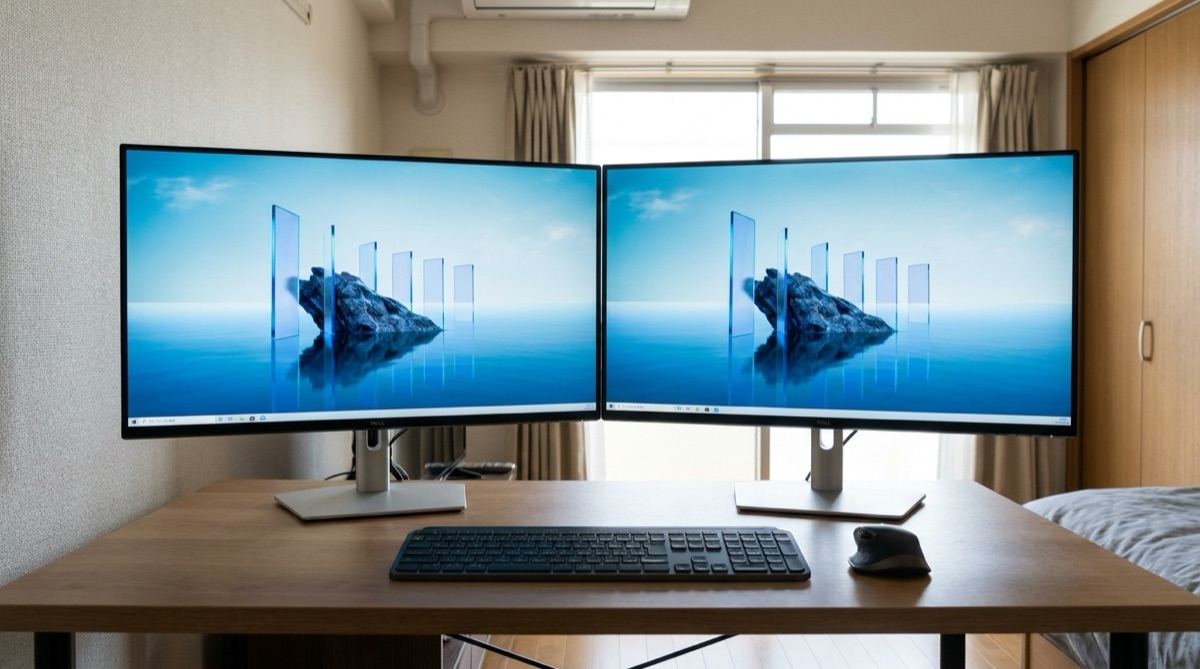
実際に在宅で仕事をしながらデスクを組み替えてきた立場から、「どういう人には必要で、どういう人には要らないか」を基準に書いています。価格・仕様は執筆時点のものです。
運営者情報・編集ポリシー →