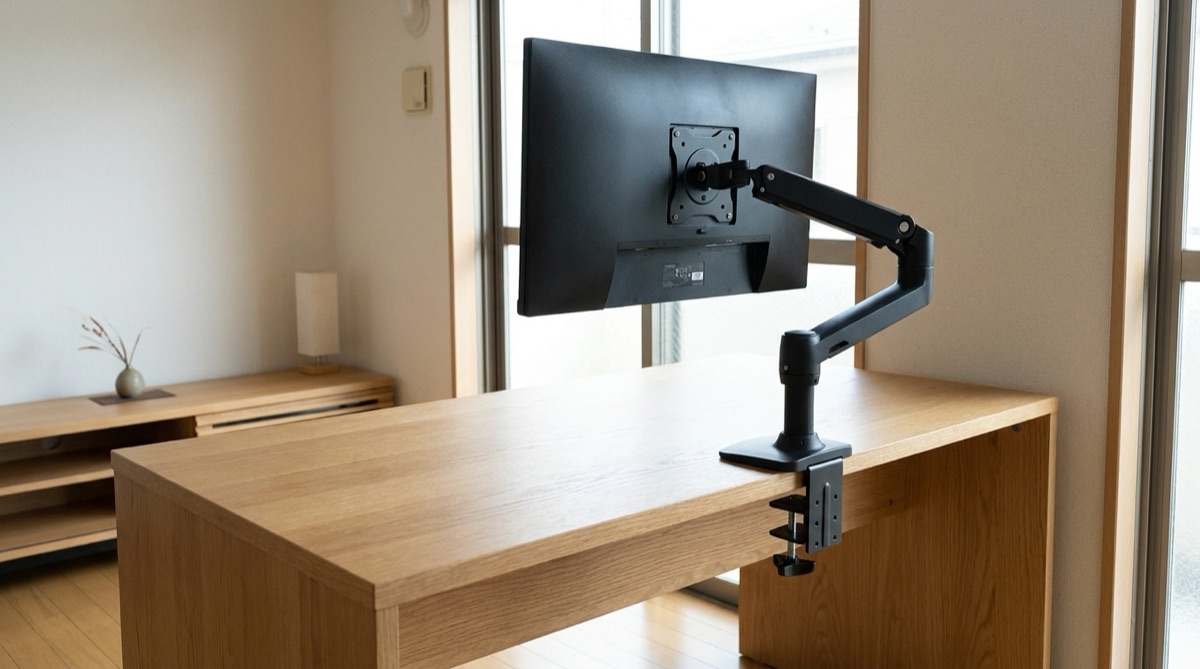
27インチのモニターを選ぶとき、最後に残る迷いが「4KかWQHDか」です。4Kのほうが数字は上なので、つい「上を買っておけば安心」と考えがちですが、27インチに限っては話が単純ではありません。27インチの4KとWQHDは、作業できる面積がほぼ同じだからです。違うのは「文字の輪郭」と「つなぐPCにかかる負担」、そして価格。この3つを分けて考えると、自分に要るのがどちらかは数分で決まります。
27インチでは作業面積がほぼ同じになる理由
4Kは画素がWQHDの2.25倍。でも27インチでは、その画素の多くが「面積」ではなく「細かさ」に回ります。
WQHDは2560×1440、4Kは3840×2160。数字だけ見ると4Kのほうが広く使えそうですが、27インチに4Kを敷くと1インチあたり約163ドットになり、100%表示では文字が小さすぎて読めません。そのため多くの人は拡大率を150%にします。4Kを150%で使うと、画面に置ける情報量は2560×1440相当。つまりWQHDを100%で使うのとほぼ同じ広さです。
WQHDのほうは約109ドット。こちらは100%表示でちょうど読める密度なので、拡大せずにそのまま使えます。結果として、同じ27インチで並べるとウィンドウを何枚置けるかはほとんど変わらない。ここを知らずに「4Kなら広く使える」と期待して買うと、届いてから拍子抜けすることになります。4Kで本当に面積を増やしたいなら、32インチを検討する話になります。
| 27インチ WQHD | 27インチ 4K | |
|---|---|---|
| 解像度 | 2560×1440 | 3840×2160 |
| 画素密度 | 約109 ppi | 約163 ppi |
| 読みやすい拡大率 | 100% | 150% |
| 実質の作業面積 | 2560×1440 | 2560×1440 相当 |
| 文字の輪郭 | 普通(ドットが見える人もいる) | 滑らか |
| PCが描く画素数 | 約370万 | 約830万(2.25倍) |
| 今回の2機種の価格差 | 15,000円(同店・楽天 2026年10月10日時点) | |
差が出るのは文字の輪郭 — 特にMac
面積が同じなら、残る差は「同じ文字をどれだけ細かい点で描くか」です。
4Kの150%表示は、WQHDで1つの点で描いていた部分を、縦横1.5倍の点で描いています。そのため文字の曲線やひらがなの払いが滑らかになり、長時間の読み書きで目が拾うギザギザが減ります。原稿・コード・表計算など、1日の大半を文字と向き合う人ほど、この差を毎日受け取ることになります。
この差がいちばん大きく出るのがMacです。macOSは高密度の画面を前提に文字を描くように作られていて、WQHDの27インチに映すと、Windowsより文字がにじんで見えやすい傾向があります。MacBookの画面に慣れている人が外部モニターにWQHDをつなぐと「なんだかぼやける」と感じやすいのはこのためです。Macで使うなら4Kを優先する価値が高い。Windowsは文字を画素に合わせてくっきり描く仕組みがあるので、WQHDの100%表示でも不満が出にくく、差は小さめです。
4Kで先に確認すること — PCの端子と性能
4Kを選んでも、つなぐPC側が対応していなければ性能を出し切れません。買う前に2点だけ確認してください。
1つめは映像の出口です。ノートPCのHDMI端子が古い規格(HDMI 1.4)だと、4Kは毎秒30コマまでしか出せず、マウスやスクロールがもたついて見えます。4Kを毎秒60コマで出すにはHDMI 2.0以上か、映像出力に対応したUSB-C(DisplayPort Alt Mode)が必要です。PCの仕様表で端子の規格を見るか、USB-C 1本で映像と給電をまとめられるかを確認しておくと安心です。USB-Cモニターの選び方も参考になります。
2つめはPCの描画性能です。4KはWQHDの2.25倍の画素を描くので、ゲームや動画編集ではグラフィック性能の要求がそのまま重くなります。事務作業やブラウジングなら最近のノートPCの内蔵グラフィックでも問題になりにくい一方、PCゲームを高いフレームレートで遊びたい人には、同じ予算ならWQHDのほうが快適に回ります。ゲームと仕事を兼ねる人は兼用モニターの記事で条件を整理しています。
WQHDで組む — 面積を安く取る
作業面積は4Kとほぼ同じで、価格は約4万円。Windows中心・ゲームもする人の合理的な選択です。
 27インチWQHDの基準機 — 拡大なしでそのまま使える
Dell 27 Plus S2725DS(27型 WQHD)
39,800円参考価格・変動します(楽天)
楽天で見る[PR]
Amazonで見る
27インチWQHDの基準機 — 拡大なしでそのまま使える
Dell 27 Plus S2725DS(27型 WQHD)
39,800円参考価格・変動します(楽天)
楽天で見る[PR]
Amazonで見る
表示価格は楽天の参考価格です。Amazonでの価格・在庫は遷移先でご確認ください。
WQHDの良さは、拡大率をいじらずに使えることです。古いソフトや一部の業務アプリは拡大表示で文字や画面がぼやけることがありますが、100%表示ならその心配がありません。浮いた15,000円は、モニターアームや椅子に回したほうが体への効き目は大きい、というのが予算配分の考え方です。
4Kで組む — 文字のきれいさに払う
同じシリーズの4K版。差額の15,000円で買っているのは、面積ではなく文字の輪郭です。

表示価格は楽天の参考価格です。Amazonでの価格・在庫は遷移先でご確認ください。
MacBookをつなぐ人、1日の大半を文章や資料と向き合う人には、この差額は毎日回収できる投資です。USB-C 1本で映像と給電をまとめられるので、机の上のケーブルも1本減ります。逆に、Windowsでゲームが中心の人がこの15,000円を払っても、受け取れるものは多くありません。
迷ったときの決め方
判断を3つの質問にまとめました。上から順に答えてください。
- Q1. つなぐのはMacですか? — YESなら4K。macOSはWQHDの27インチで文字がにじみやすく、差がいちばん大きく出ます
- Q2. PCゲームを高いフレームレートで遊びますか? — YESならWQHD。同じ予算でPCの負担が半分以下になり、動きが滑らかになります
- Q3. 1日の大半が文字の読み書きですか? — YESなら4K。NO(動画視聴・ブラウジング中心)なら、WQHDで差額を椅子やアームに回すほうが満足度は上がります
1行にすると——27インチでは4KもWQHDも作業面積は同じ。Macで使う人・文字を読む時間が長い人は4K、Windowsでゲームもする人・予算を他に回したい人はWQHD。「広さ」で選ぶなら、解像度ではなくサイズ(32インチ)の問題です。
なお、デスクの奥行が60cm未満で24インチを検討している人は、24インチ4Kは選択肢が少なく、24インチならフルHDかWQHDが現実的です。解像度の前に、置ける大きさを先に決めておくと迷いが減ります。
よくある質問
27インチ4Kを100%表示で使えば、WQHDより広く使えますか?
理屈の上では2.25倍の情報が置けますが、27インチ4Kの100%表示は文字が非常に小さく、多くの人にとって長時間の作業には向きません。WQHD 27インチの100%表示と比べると、同じ文字が約3分の2の大きさになります。
多くの人は125〜150%に落ち着き、150%ならWQHDとほぼ同じ面積です。広さを優先したい場合は、32インチ4Kを125%で使うほうが無理なく面積を増やせます。
MacにWQHDモニターをつなぐと、本当にぼやけますか?
「ぼやける」と感じるかどうかは人によりますが、MacBookの高精細な画面に慣れている人ほど、WQHD 27インチの文字は粗く見えやすい傾向があります。macOSは高密度の画面を前提に文字を描くため、約109ppiの画面ではWindowsほどくっきり描けません。
文字の見え方を重視するなら4K、価格を優先するならWQHD、という整理になります。店頭で実物の文字を見られる場合は、自分の目で確かめるのが確実です。
4Kモニターに古いノートPCをつないでも使えますか?
映ることは映りますが、端子の規格によっては4Kを毎秒30コマまでしか出せず、マウスの動きやスクロールがカクついて見えることがあります。4Kを毎秒60コマで出すにはHDMI 2.0以上か、映像出力に対応したUSB-C(DisplayPort Alt Mode)が必要です。
PCの仕様表で端子の規格を確認できない場合は、WQHDのほうが古いPCとの相性で困りにくい選択です。
この記事で紹介した商品を選択済みの状態でビルダーが開きます。
合計金額を見ながら、自分の予算に合わせて1点ずつ入れ替えてください。
KEEP READING
続けて読むなら
 モニター
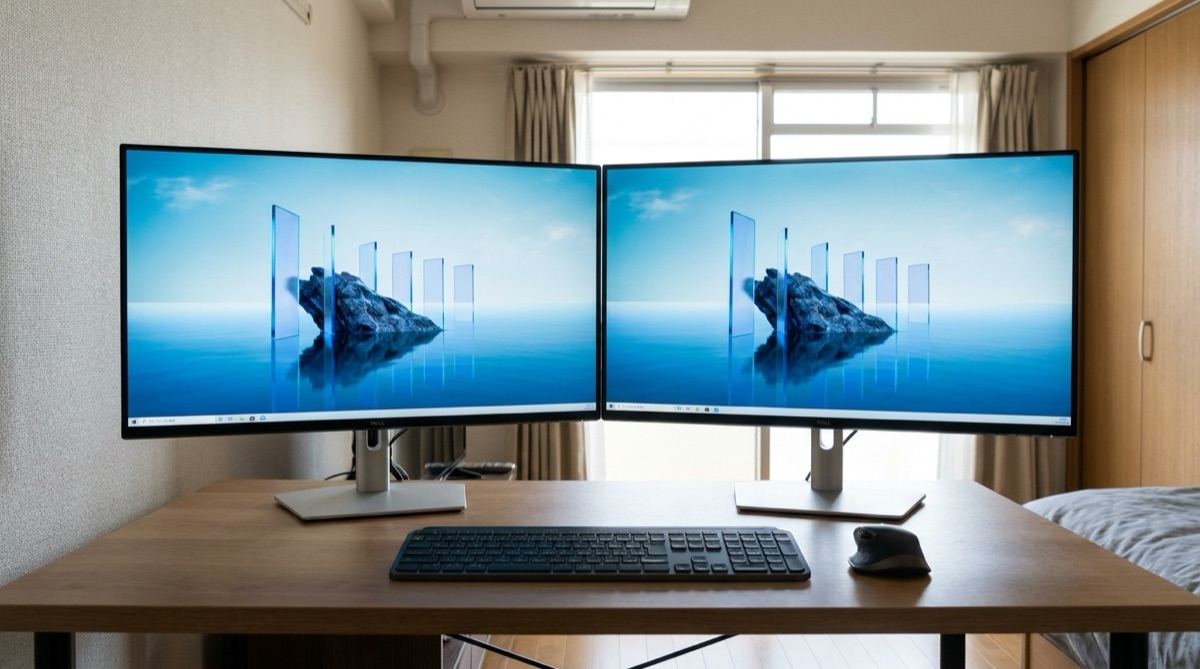
モニター27インチと32インチ、どっちを選ぶか — 同じ4Kでも「きれいな27」と「広い32」は別物
モニター24インチと27インチ、どっちを買うか — 決めるのはデスクの奥行
 モニター
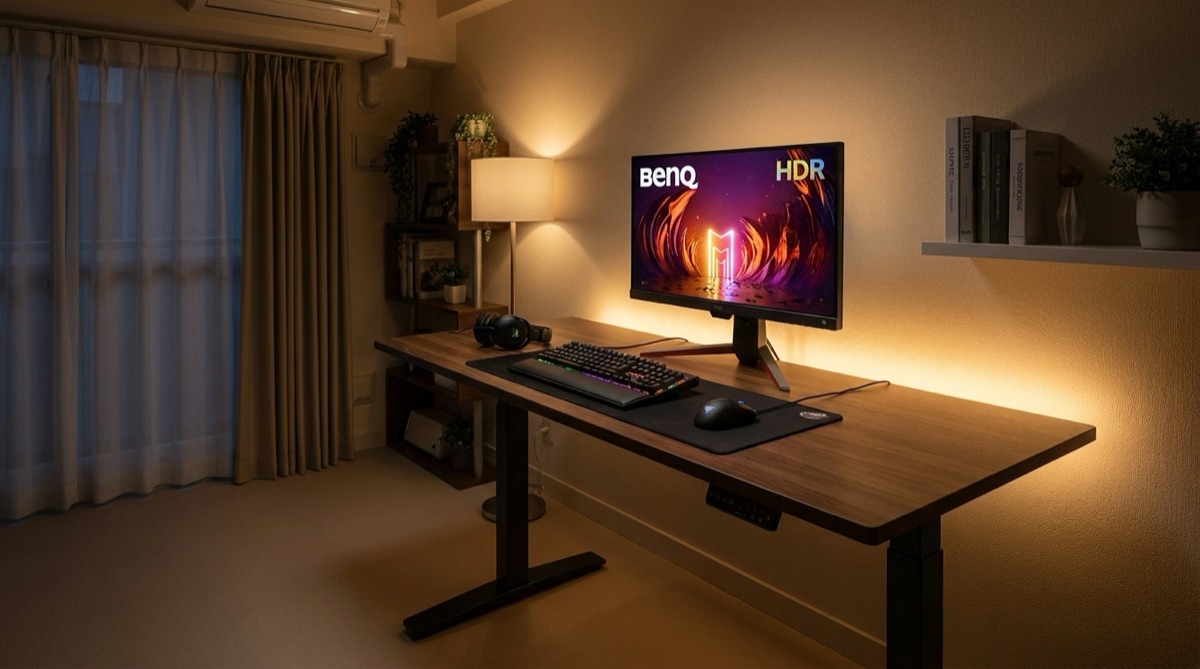
モニター144Hzは仕事に意味があるのか — ゲーミングモニターを仕事と兼用する人の選び方
実際に在宅で仕事をしながらデスクを組み替えてきた立場から、「どういう人には必要で、どういう人には要らないか」を基準に書いています。価格・仕様は執筆時点のものです。
運営者情報・編集ポリシー →